# Pengaturan Custom Domain Hashnode Via Cloudflare
*Bismillah Alhamdulillaah,*
Pembuatan blog di *Hashnode* secara *default* memungkinkan pengguna memiliki halaman web dengan nama sub domain yang menempel di ***TLD*** (*top level domain*) **Hashnode.dev**, misalnya: `namaBlog.hashnode.dev`. Bagaimana kalau kita ingin memberikan atau mengganti alamat web tersebut dengan domain *TLD* yang kita miliki, seperti: `galih.eu` atau menjadi sebuah sub domain di halaman web utama yang sudah kita miliki, misalnya: `blog.galih.eu` ? Hal ini dapat dilakukan melalui sebuah pengaturan bernama ***Custom Domain*** yang merupakan salah satu fitur gratis yang disediakan oleh *Hashnode*.
Jadi, materi tutorial yang akan dibahas dalam artikel ini mencakup:
1. Pengaturan *custom domain* di *Hashnode*,
2. Pengaturan penambahan rekaman DNS di *Cloudflare*,
3. Pemeriksaan propagasi ***DNS*** melalui *Whatsmydns.net*, dan
4. Uji coba buka blog baru.
---
# 1. Pengaturan *custom domain* di *Hashnode*.
- Pertama-tama lakukan *login* di halaman web *Hashnode.com*
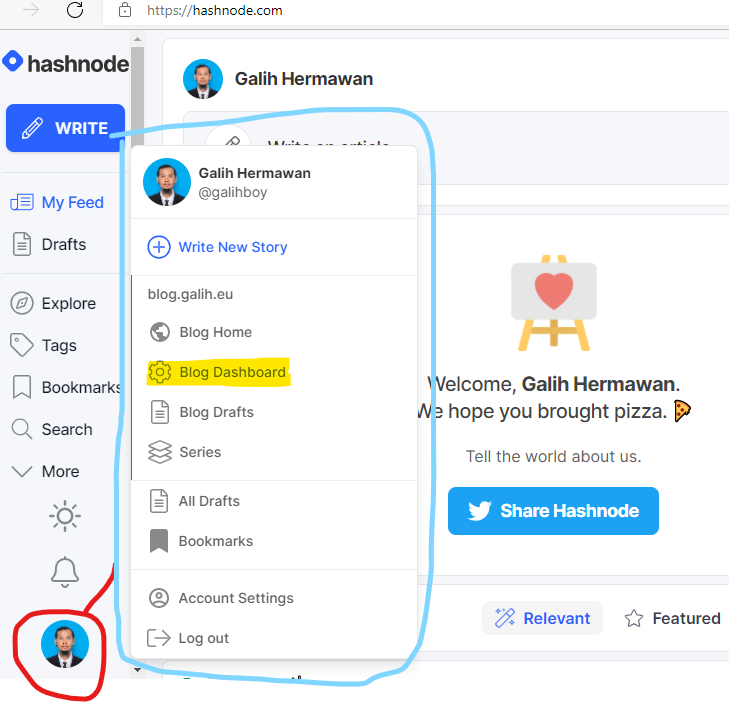
- Jika sudah masuk, klik foto profil di bagian bawah kiri halaman, nanti akan memunculkan sebuah menu. Pilih menu *Blog Dashboard*.
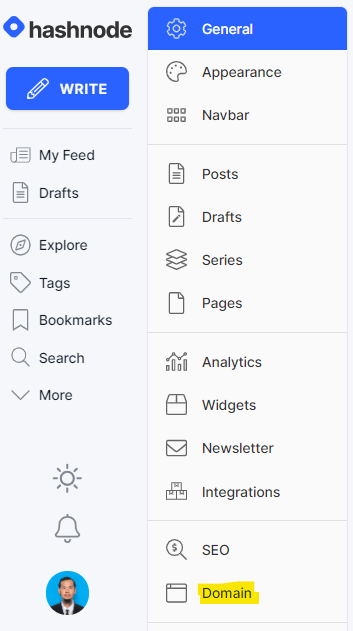
- Di bagian kiri halaman halaman, agak bawah klik menu *Domain*.
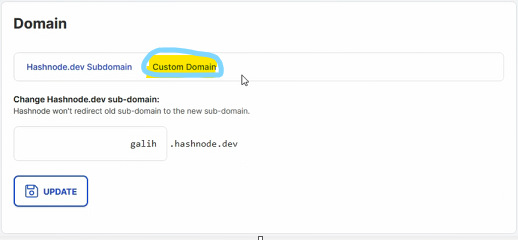
- Tampilan awal berupa pengaturan nama sub domain kita sebelumnya, dan selanjutnya klik tab menu *Custom Domain*.
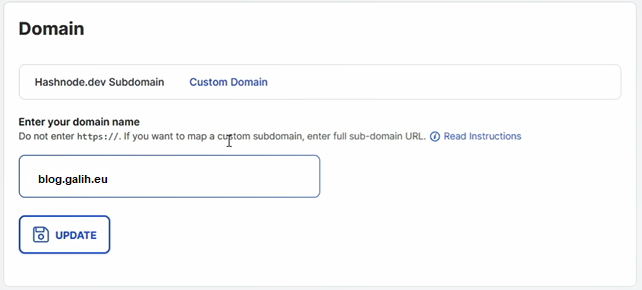
- Kemudian tuliskan nama lengkap blog baru kita (baik itu merupakan domain TLD atau sub domain). Dalam hal ini saya contohkan sebuah sub domain `blog.galih.eu`. Selanjutnya klik tombol *Update*.
- Kondisi awal adalah ketiga indikator yang meliputi `DNS config, SSL, dan Status` masih tidak aktif.
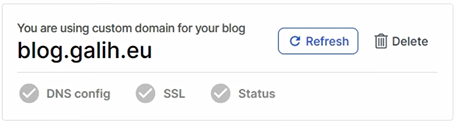
Ketiga indikator akan aktif setelah pengaturan *DNS* (*domain name system*) di *Cloudflare* berhasil.
---
# 2. Pengaturan penambahan rekaman *DNS* di *Cloudflare*.
- Login ke website *Cloudflare.com*, kemudian pilih domain yang sudah ditaruh di sana.
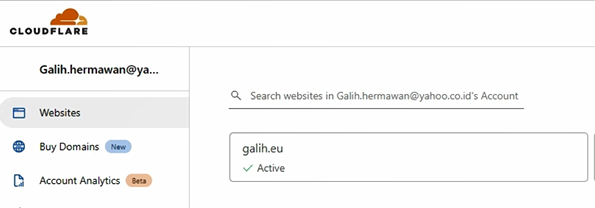
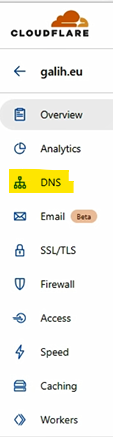
- Setelah masuk ke halaman pengaturan domain bersangkutan, di bagian kiri halaman ada beberapa menu, pilih menu *DNS*.
- Berikutnya akan muncul halaman pengaturan *DNS*, dimana contoh kondisi rekaman dalam `DNS management` dari domain `galih.eu` yang saya miliki adalah sebagai berikut.
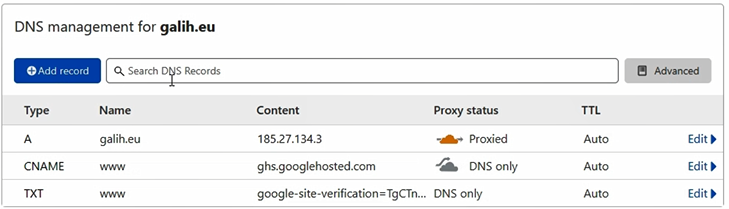
- Klik tombol *Add record*, dan isikan data berikut:
a. pilih `CNAME` dalam pilihan *Type*,
b. isi nama sub domain `blog`,
c. isi target dengan `hashnode.network`,
d. klik tombol di *Proxy status* untuk menonaktifkan status `Proxied` menjadi `DNS only`,
e. isi *TTL* (*time to live*) dibiarkan `auto` saja, dan terakhir
f. tekan tombol *Save*.
- Hasil akhir konfigurasi di *DNS management* adalah sebagai berikut.

Konfigurasi di *Cloudflare* selesai.
---
# 3. Pemeriksaan *propagasi*.
Berikutnya, kita cek status domain di halaman pengaturan *Domain* di *Hashnode*.
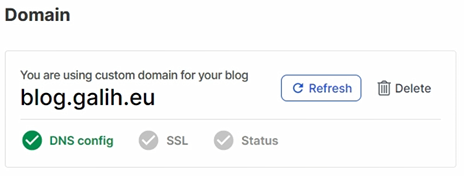
`DNS Config` sudah aktif, namun untuk `SSL` dan `Status` masih belum aktif.
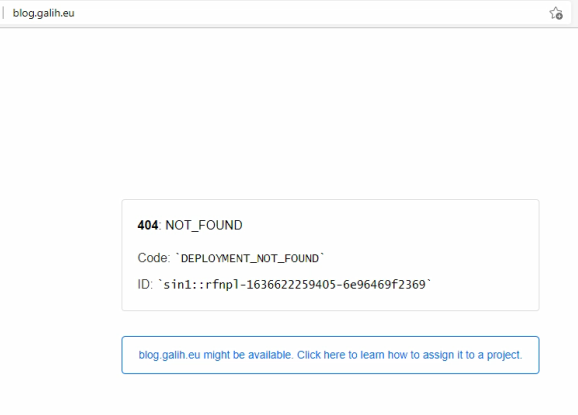
Jika kita mencoba membuka halaman web blog baru kita, maka akan muncul kesalahan seperti pada gambar berikut. Hal ini dikarenakan *propagasi* belum sukses 100%.
*Propagasi* adalah tahap pembaruan *nameserver* di internet yang menunjukkan pengubahan rekaman DNS dari domain bersangkutan. Waktu *propagasi* selambat-lambatnya dapat mencapai 24 jam, namun sering kali lebih cepat.
Kita dapat memeriksa *propagasi* *DNS* melalui website *Whatsmydns.net*.
- Buka halaman web whatmydns.net,
- Masukkan alamat web yang kita ingin periksa, misalnya `blog.galih.eu`, dan pilih jenis rekaman *DNS* `CNAME`. Kemudian tekan tombol *Search*.
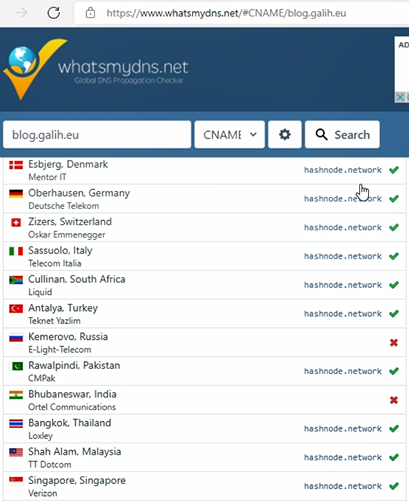
- Deteksi dilakukan melalui berbagai server yang berada di berbagai negara. Tanda centang warna hijau berarti berhasil terdeteksi, dan tanda **x** warna merah menunjukkan belum terdeteksi.
Jika mayoritas server di berbagai negara sudah berhasil mendeteksi pembaruan *DNS* domain kita, berarti sudah aman.
---
# 4. Uji coba nama blog baru.
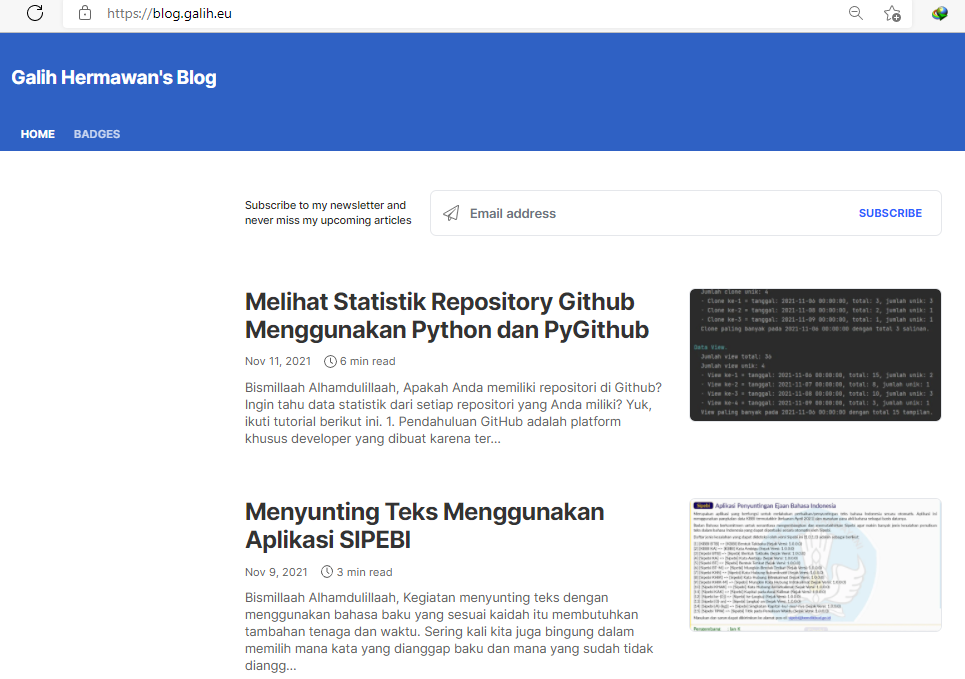
Setelah menunggu masa propagasi beberapa saat, kalau kita periksa lagi di halaman domain *Hashnode*, semua indikator status akan berwarna hijau atau aktif.
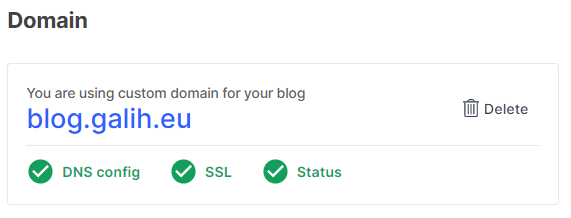
Hal ini menunjukkan blog dengan nama alamat baru sudah dapat diakses. Contohnya adalah sebagai berikut.
Dan kalau diklik pada salah satu artikel, alamat tautan artikel pun sudah menyesuaikan.
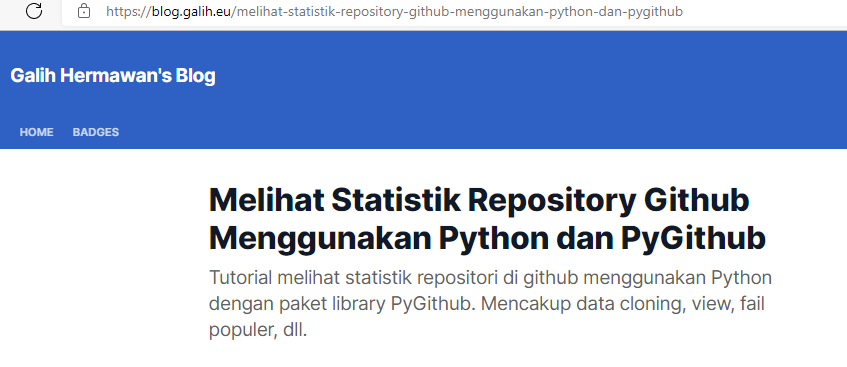
Hal ini menunjukkan bahwa pengaturan *Custom Domain* sudah berhasil.
---
Tutorial ini juga tersedia di kanal Youtube saya.
%[https://www.youtube.com/watch?v=kFsVRtwZyXY]
Semoga bermanfaat. Terima kasih.
[Web Utama](https://galih.eu) **·** [Blog](https://blog.galih.eu) **·** [Github Pages](https://galihboy.github.io/) **·** [Medium](https://masgalih.medium.com/)